网络机顶盒无法使用?这份排查指南帮你忙(含音视频线检查)
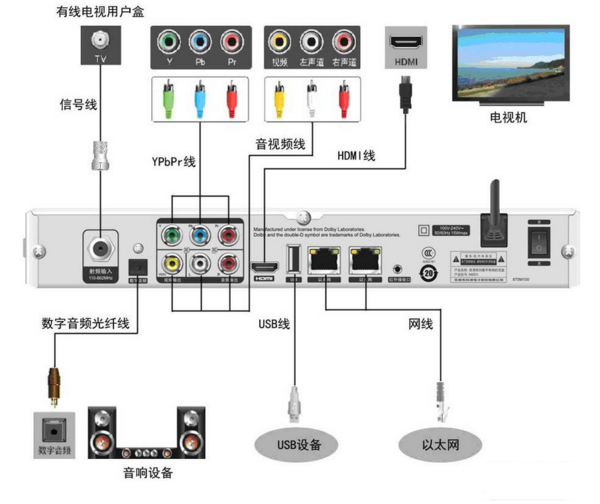
网络机顶盒突然无法使用,先别急着换新。按照从简单到复杂的顺序排查,往往能自己解决。
一、先检查音视频线(最容易被忽略的环节)
如果开机后电视黑屏、无画面,十有八九是连接线出了问题。
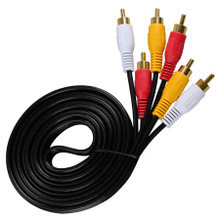
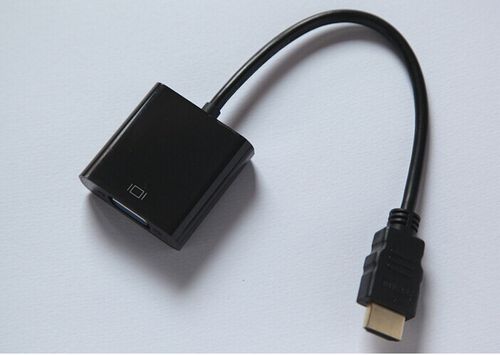
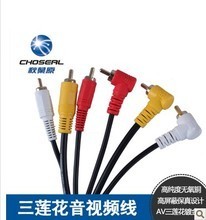
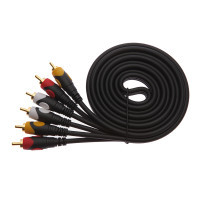
- 确认线材插紧:HDMI线或AV三色线(红白黄)检查两端是否松动,HDMI线注意正反面和接口编号(HDMI1/HDMI2)。
- 换线测试:借用另一根HDMI线或AV线交叉测试,线材内部断裂很常见。
- 电视信号源切换:用电视遥控器按“信号源/输入选择”,确保选中的是机顶盒所接的HDMI或AV通道。
- AV线颜色对应:黄线视频、白线左声道、红线右声道,插错会导致有声无画或无音。
二、检查电源与开机状态
- 看机顶盒指示灯:不亮说明电源适配器或插座有问题,换插座、换同规格适配器测试。
- 指示灯亮但无画面:尝试按遥控器待机键唤醒,或拔掉电源等待1分钟再重启(放电重启)。
- 遥控器失灵:换电池,或用手机摄像头对准遥控器红外灯,按按键看是否亮紫光,判断遥控器好坏。
三、检查网络连接
- 有线连接:确认网线插在机顶盒WAN/LAN口,路由器对应指示灯闪烁。
- 无线连接:进入设置重新连接WiFi,注意密码和2.4G/5G频段兼容性。
- 测速判断:用手机连同一WiFi测速,若网速过低,联系宽带运营商。
- DNS设置:在机顶盒网络设置中尝试改为114.114.114.114或8.8.8.8。
四、软件与系统问题
- 恢复出厂设置:设置—系统—恢复出厂,注意会清除已装应用。
- 系统升级:部分老盒子因服务器关闭无法升级,可尝试U盘刷机(需对应型号固件)。
- 应用闪退:卸载最近安装的第三方应用,或清理缓存。
五、判断是否硬件损坏或服务停运
- 交叉测试:把机顶盒接到另一台电视上,若仍无画面,问题在盒子本身。
- 听声音判断:有开机音但黑屏,多为输出分辨率不匹配,可尝试盲按遥控器“设置”调整分辨率。
- 运营商盒子:IPTV机顶盒需确认宽带账号是否欠费、业务是否到期;广电盒子可能因政策调整停服双向业务。
- 品牌停服:部分早期网络机顶盒因厂商服务器关闭而无法使用,这种情况只能更换新设备。
六、常见快速自检表
| 现象 | 优先排查 |
|------|----------|
| 完全无灯 | 电源适配器、插座 |
| 有灯黑屏 | 音视频线、信号源、分辨率 |
| 有画面无网 | 网线、WiFi密码、DNS |
| 卡顿死机 | 恢复出厂、散热、内存不足 |
| 遥控无反应 | 电池、红外接收窗 |
按以上顺序排查,多数问题在不花钱的情况下就能解决。若确认硬件损坏且过了保修期,考虑到维修成本,直接更换新款机顶盒通常更划算。
如若转载,请注明出处:http://www.dtivm.com/product/60.html
更新时间:2026-11-27 14:20:04